docx2patent
운영중워드로 쓴 명세서를 제출파일(.hlz · .xlz · .fin)로 바꿉니다. 서버가 없어서 문서가 컴퓨터 밖으로 나가지 않습니다.
- 연도
- 2026
- 스택
- PythonFlaskpywebviewPyInstaller
- 코드
- 비공개
내려받기
v2.1.5- macOS (Apple Silicon) 내려받기 ↓docx2patent-mac.zip · 22 MB
첫 실행이 막히면 시스템 설정 ▸ 개인정보 보호 및 보안 ▸ "그래도 열기". 받을 때 크롬이 경고를 띄울 수 있습니다 — 아래 「내려받을 때 경고가 뜰 수 있습니다」와 「아직 안 된 것」 참고.
SHA-256 0e5d0b4eaa75e72da94d30bb133e8c7ffb0503a5b0b3baa9d843a4b35cb62c43
- Windows 10 / 11 내려받기 ↓docx2patent-win.zip · 28 MB
압축을 풀면 docx2patent 폴더가 나옵니다. 폴더째 옮긴 뒤 안의 docx2patent.exe 를 실행하세요. 받을 때 크롬이 경고를 띄울 수 있습니다 — 아래 「내려받을 때 경고가 뜰 수 있습니다」를 먼저 읽어주세요.
SHA-256 35036a627bdc0b75441ad2a768241594b2bd82a5059ff569f30c2506cfeebc53
명세서는 워드로 쓰지만, 제출은 워드로 못 합니다. 그 사이를 옮기는 동안 도면 순서가 밀리거나 규격이 어긋나는 일이 생깁니다.
무엇을 하나
.docx 파일을 하나 고르면 제출파일이 나옵니다. 국내 출원은 HLZ와 FIN, PCT는 XLZ입니다.
- 도면 — 썸네일로 미리 보고 순서를 고칠 수 있습니다. 숫자를 사람이 읽는 순서대로 정렬하고(
도 2가도 10보다 앞), 규격 크기(165×222mm, 도 1은 165×207mm)에 맞춥니다. PCT는 흑백 TIFF로 자동 변환합니다. - 수식 — 워드 수식 편집기로 넣은 식을 텍스트로 옮기고, 안 되는 건 이미지로 렌더링합니다. 그리스 문자를 포함합니다.
- 헤더 매핑 — 국내 양식과 PCT 양식을 서로 바꿉니다.
- 검수 리포트 — 변환 전후로 청구항 수, 도면 수와 순서, 단락 수, 섹션 존재 여부를 대조해 보여줍니다. 눈으로 확인하려던 걸 대신합니다.
- 청구항 메모 제외 — 초안에 달아둔 메모를 항목별로 골라 뺍니다.
변환 결과 ZIP은 원본 DOCX가 있던 폴더에 바로 저장됩니다. 같은 이름이 있으면 _1, _2를 붙이고 덮어쓰지 않습니다.
저장 폴더를 따로 정해두면 그쪽으로 갑니다. 변환이 끝나면 폴더 열기로 그 파일이 선택된 채 탐색기가 열립니다 —
어디에 저장됐는지 찾아다니지 않게 하려는 것입니다.
서버가 없습니다
화면은 웹 기술로 그렸지만 인터넷 어딘가로 파일이 올라가지 않습니다. 변환은 전부 이 컴퓨터 안에서 일어납니다.
출원 전 명세서는 밖으로 나가면 안 되는 문서라, 이건 편의가 아니라 조건이었습니다. 그래서 앱 안에 아주 작은 서버를 하나 띄우고 그 서버에만 말을 겁니다. 컴퓨터를 인터넷에서 뽑아놓고 써도 똑같이 동작합니다.
서체도 같은 이유로 앱 안에 넣었습니다. 처음엔 글꼴을 인터넷에서 받아 썼는데, 로컬 전용이라고 해놓고 실행할 때마다 바깥에 요청을 보내는 건 앞뒤가 안 맞았습니다. 네트워크가 없으면 글꼴이 달라지는 문제도 있었고요.
창을 띄우기까지
처음엔 사파리에서 "독에 추가"로 썼습니다. 눌러도 빈 화면이 뜨는 일이 잦았습니다. 앱 안의 서버가 켜져 있어야 화면이 나오는데, 아이콘은 서버를 켜주지 않았기 때문입니다.
v1.9에서 아이콘 하나로 서버와 창이 같이 뜨도록 바꿨습니다. 주소창도 탭도 없는 단독 창이 뜨고, 창을 닫으면 서버도 같이 내려갑니다.
v2.0에서 화면을 2단으로 다시 짰습니다. 그전에는 카드 하나가 세로로 길게 쌓여서 도면을 보려면 한참 내려야 했습니다. 지금은 왼쪽이 설정, 오른쪽이 도면 썸네일, 아래가 상태와 변환 버튼입니다. 이모지도 다 뺐습니다 — 운영체제마다 다르게 그려져서 같은 화면이 사람마다 달라 보였습니다.
v2.1에서는 맥 제목표시줄을 앱 헤더와 한 줄로 합쳤습니다. 운영체제가 그리는 회색 띠와 앱이 그리는 남색 띠가 위아래로 겹쳐 두 줄로 보였거든요. 합치고 나니 신호등 버튼(닫기·최소화·확대)이 통째로 사라져서, 그건 따로 되살려야 했습니다. 윈도우에는 같은 방식을 안 썼습니다 — 거기서는 닫기 버튼까지 없어져 창을 못 닫게 됩니다.
색으로 헷갈리지 않게
주 버튼을 초록이 아니라 남색으로 뒀습니다. 초록은 이 앱에서 "선택됨 · 진행 중 · 완료"에 쓰는 색이라, 변환 버튼까지 초록으로 하면 눌러야 할 것과 이미 끝난 것이 같은 색이 됩니다. 삭제와 경고만 코랄입니다.
아이콘을 다시 그린 이유
원래 아이콘에는 워드를 뜻하는 W 배지와 정부 태극 상징, 붉은 인영이 들어 있었습니다.
저 혼자 쓸 때는 아무 문제가 없었는데, 밖으로 내보낼 물건이 되고 보니
남의 상표와 공공상징을 제 아이콘에 얹어 배포하는 꼴이었습니다.
전부 빼고 사각형·원·화살표만으로 다시 그렸습니다.
내려받을 때 경고가 뜰 수 있습니다
크롬으로 내려받으면 이런 창이 뜹니다.
[Fig. 1 — 크롬이 띄우는 경고]닫기 ✕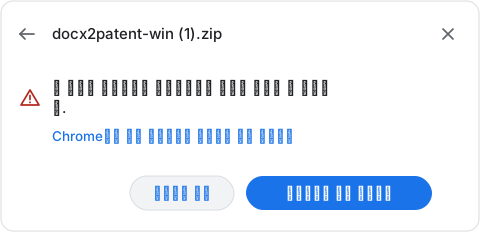 Fig. 1 — 크롬이 띄우는 경고
「의심스러운 파일 다운로드」를 누르면 그대로 받아집니다. 파일은 지워지지 않습니다.
이건 백신 판정이 아니라 크롬(구글 세이프 브라우징)의 평판 경고입니다. "위험한 파일"이 아니라 처음 보는 파일이라는 뜻입니다. 서명이 없고 받아 간 사람이 아직 적은 프로그램은 다 이 창을 거칩니다. 받는 사람이 늘면 사라집니다.
맥·윈도우 중 어느 쪽에 뜨는지는 그때그때 다릅니다. 평판이 파일 단위로 쌓이는데 버전을 낼 때마다 파일이 새로 만들어지기 때문입니다. 위 그림은 윈도우 파일에 떴을 때 받아둔 것이고, 2026년 9월 21일 기준으로는 맥 파일 쪽에 뜹니다.
예전에는 파일이 지워졌습니다
v2.1.2까지는 Windows Defender가 이렇게 판정하고 파일을 조용히 지웠습니다.
Trojan:Win32/Sabsik.TE.A!ml
오탐이었습니다. 이름 끝의 !ml은 "기계학습 모델의 추측"이라는 표시로, 알려진 악성코드와
일치한다는 뜻이 아닙니다. 실행파일 하나에 파이썬 런타임을 통째로 압축해 넣는 onefile
방식을 의심해 v2.1.2에서 onedir로 바꿨는데, 그것으로는 안 풀렸습니다.
같은 날 마이크로소프트에 오탐 신고를 넣었습니다.
지금 배포 중인 버전은 Defender에 걸리지 않습니다. 그 뒤로 새 빌드가 몇 번 나갔는데 전부 그대로 통과합니다.
다만 왜 안 걸리게 됐는지는 모릅니다. 신고는 이 글을 고치는 날까지도 심사 중이고,
onedir 전환은 위에 적었듯 그 자체로는 효과가 없었습니다. 판정이 바뀐 계기를 짚지 못했으니
다시 걸릴 가능성도 남아 있습니다.
혹시 파일이 사라지면 Windows 보안 ▸ 바이러스 및 위협 방지 ▸ 보호 기록에서 해당 항목을 펼치고 작업 ▸ 허용을 고르시면 복원됩니다. 백신을 끄거나 폴더를 검사에서 통째로 빼는 방법은 권하지 않습니다. 이 파일 하나만 허용하시면 됩니다.
받은 파일이 맞는지 확인하는 법
제가 올린 것과 같은 파일인지 직접 확인하실 수 있습니다.
윈도우 명령 프롬프트에서:
certutil -hashfile docx2patent-win.zip SHA256
맥에서는:
shasum -a 256 docx2patent-mac.zip
나온 값을 위 「내려받기」 칸에 적힌 SHA-256과 대조하시면 됩니다. 같으면 제가 올린 그 파일입니다. 압축 안의 실행파일도 이 zip 안에 들어 있으니 zip이 맞으면 같이 맞습니다.
이 값은 버전을 낼 때마다 자동으로 바뀝니다. 예전에는 여기에 손으로 적어뒀는데 버전이 올라가도 숫자가 안 따라와서, 한동안 멀쩡한 파일을 의심하게 만드는 안내였습니다.
근본 해결은 서명입니다
미덥지 않으시면 안 받으셔도 됩니다. 코드 서명 인증서를 붙이기 전까지는 이 안내 말고 더 드릴 수 있는 게 없고, 그건 제 쪽 사정이지 받는 분이 감수할 일이 아닙니다.
사내 도구에서 공개 도구로
원래 이 앱은 사무실 안에서만 켜지게 만들어져 있었습니다. 접속하는 곳을 확인해서 밖에서는 안 열리게 했고, 빌드도 용도별로 셋으로 나눠 있었습니다.
2026년 8월 28일에 그걸 전부 걷어냈습니다.
- 접속 제한을 없앴습니다 — 이제 바깥과 통신하지 않습니다. 확인할 서버가 없으니 제한할 것도 없습니다
- 빌드를 하나로 합쳤습니다 — 셋으로 나뉘어 있으면 어느 걸 줬는지 헷갈립니다
- 조직·개인을 가리키는 것들을 지웠습니다
같은 날 데스크톱 앱으로 바꾸고, 화면을 2단으로 다시 짜고, 아이콘을 다시 그리고, 배포처를 옮겼습니다. 하루에 v1.8.0에서 v2.1.2까지 갔습니다.
성격이 바뀐 날이었습니다. 안에서 쓰는 물건과 밖에 내놓는 물건은 다릅니다.
아직 안 된 것 — 맥 첫 실행
맥에서 처음 열면 "응용 프로그램을 열 수 없습니다"가 뜹니다. 파일이 깨진 게 아닙니다. 애플 개발자 인증서로 서명·공증을 하지 않아서 macOS가 처음 한 번 막는 것입니다.
한 번만 허용하면 그 뒤로는 그냥 열립니다.
- 앱을 더블클릭 → 차단 알림에서 확인
- 시스템 설정 ▸ 개인정보 보호 및 보안
- 아래쪽 "docx2patent이(가) 차단되었습니다" 옆의 그래도 열기
- 다시 더블클릭
터미널이 편하면 한 줄로도 됩니다.
xattr -dr com.apple.quarantine /Applications/docx2patent.app
macOS 15부터는 예전에 통하던 우클릭 ▸ 열기로는 넘어가지 않고 위 방법을 써야 합니다. 근본 해결은 Apple Developer Program(연 $99) 인증서로 서명하고 공증받는 것인데, 아직 안 했습니다. 윈도우는 이 단계가 없습니다.
받는 사람마다 이 안내를 읽어야 한다는 게 이 앱에서 제일 마음에 안 드는 부분입니다.