patent-api
실험중KIPRIS와 EPO의 특허 서지·패밀리·법적 상태·청구항을 클로드 안에서 바로 조회합니다.
- 연도
- 2026
- 스택
- PythonMCPuv
내려받기
- Claude 데스크톱 (macOS·Windows) 내려받기 ↓patent-api.mcpb
설정 → 확장 프로그램 화면에 끌어다 놓기(맥은 더블클릭도 됨) → 설치 → 구성에서 키 입력 → 앱 재시작.
인용문헌과 대응 출원의 서지, 패밀리, 법적 상태, 청구항을 클로드가 직접 KIPRIS와 EPO에 물어보게 하는 도구입니다. 클로드는 받은 번호·날짜를 그대로 옮기고, 없는 자료는 없다고 말합니다.
1. 왜 MCP로 만들었나
전에 특허청들의 API를 조사해 정리한 적이 있습니다. 그중 KIPRIS Plus와 EPO OPS를 실제 업무에 붙여 보려고 했습니다.
걸린 건 어디에 붙이느냐였습니다. 코워크에 OA 대응검토 등 다양한 프로젝트가 이미 여럿 있었습니다. 그래서 클로드에게 이렇게 물었습니다.
API 연결을 그 프로젝트에서 진행하는 게 좋을까? 아니면 여기서 진행하면 될까? 폴더를 연결해 둘까? 아니면 클로드 코드로 진행할까? 향후 추가되는 프로젝트에도 쉽게 연결하려면?
조건은 두 가지였습니다.
- 작업을 할 때마다 API를 다시 붙이지 않을 것
- 향후 스마트폰으로 쓸 가능성을 생각해 서버로 옮길 수 있게 만들 것
그 대화에서 나온 답이 MCP였습니다. MCP는 클로드에 도구를 꽂는 표준 규격입니다. 한 번 설치하면 어느 프로젝트, 어느 대화에서든 클로드가 그 도구를 꺼내 씁니다. 프로젝트마다 API 연결 방법을 다시 설명할 필요가 없습니다. 지금은 내 컴퓨터에서 도는 방식입니다. 원격 서버에 올리면 챗GPT나 Gemini Enterprise 사용자도 쓸 수 있지만, API 키 말고도 서버 비용이 나가는 문제가 있어서 다른 사람이 쓸 서버는 아직 만들지 않았습니다. 서버로 띄우는 코드와 안내서는 v0.2.0에 넣어 두었고, 시험용으로 내 서버에만 올려 봤습니다.
2. 이 앱을 쓰는 방법
키 받기
키는 들어 있지 않습니다. 각자 자기 이름으로 무료로 받습니다.
| 키 | 비용 | 걸리는 시간 |
|---|---|---|
| KIPRIS Plus 인증키 | 월 1,000회 무료 | 가입 + 무료 신청 후 바로 |
| EPO OPS Consumer Key·Secret | 주 4GB 무료 | 가입 후 EPO 담당자 승인을 기다림 (이번엔 같은 날 저녁에 왔습니다) |
받는 법은 화면을 하나하나 캡처해 그림 안내서로 만들었습니다. KIPRIS 장바구니의 기본값이 유료라는 것만은 미리 알고 가세요. 무료로 바꾸고 신청해야 합니다.
설치
- 위 다운로드 버튼으로
patent-api.mcpb를 받아 더블클릭 → 설치 - 확장 화면의 구성에서 키 3개를 넣고, KIPRIS에서 신청한 상품에 체크한 뒤 저장
- 클로드 데스크톱 앱을 완전히 껐다(⌘Q) 다시 켜기
[Fig. 1 — 확장 설치 화면]닫기 ✕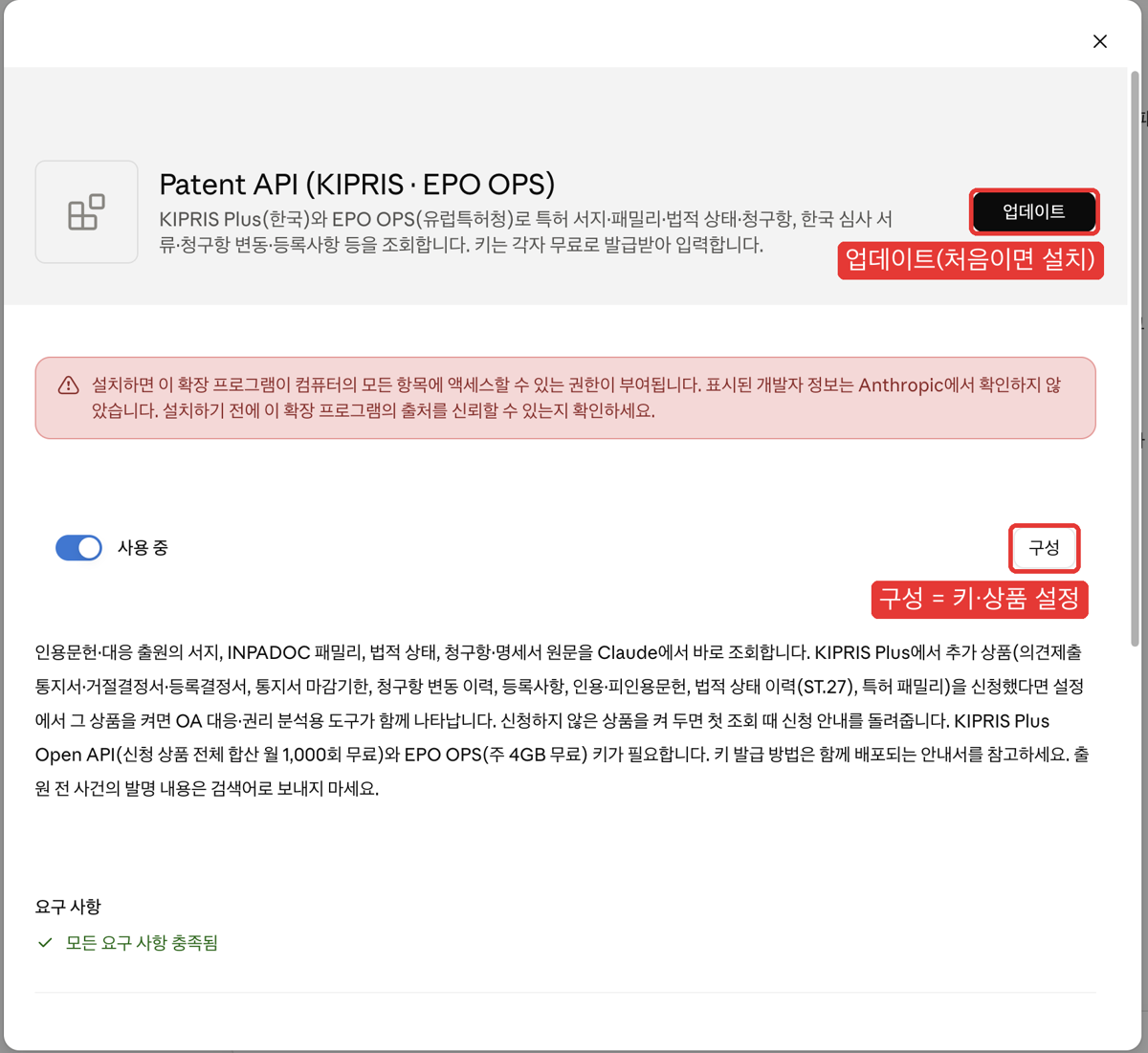 Fig. 1 — 확장 설치 화면
[Fig. 2 — KIPRIS 상품 체크칸]닫기 ✕
Fig. 1 — 확장 설치 화면
[Fig. 2 — KIPRIS 상품 체크칸]닫기 ✕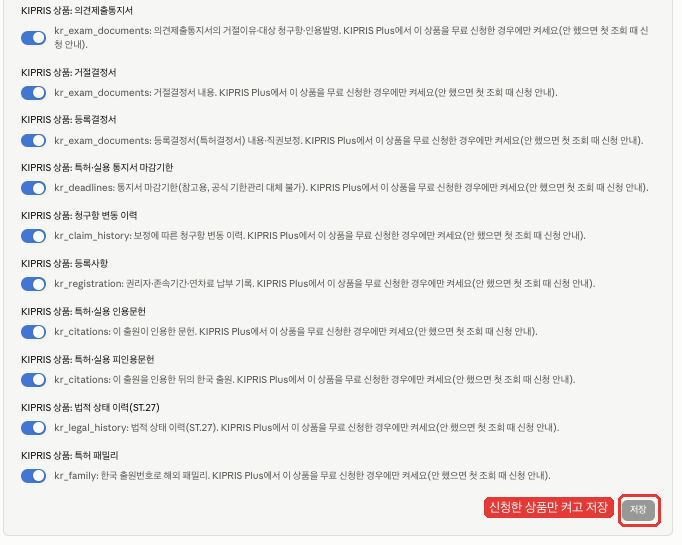 Fig. 2 — KIPRIS 상품 체크칸
설치할 때 "개발자 정보는 Anthropic에서 확인하지 않았습니다" 라는 빨간 경고가 뜹니다. 공식 목록에 없는 확장이면 다 뜨는 문구입니다. 이 확장의 코드가 접속하는 곳은 KIPRIS·EPO 서버뿐이고, 코드는 GitHub에 전부 열려 있습니다.
쓰기
평소처럼 클로드에게 말하면 됩니다. 클로드가 알아서 도구를 고릅니다.
- 「EP4210193B1 패밀리에 한국 출원 있어?」 → family
- 「10-2020-0168607 서지랑 청구항 보여줘」 → kr_biblio
- 「EP1000000B1 청구항 1항 원문」 → ep_text
- 「이 인용문헌 지금 살아 있어?」 → legal_status
- 「10-2020-0168607 의견제출통지서 거절이유 보여줘」 → kr_exam_documents
- 「이 출원 보정할 때 청구항이 어떻게 바뀌었어?」 → kr_claim_history
- 「EP1000000B1 원본 PDF를 사건폴더에 D1로 받아줘」 → pdf_download
기본 도구는 여덟 개입니다.
| 도구 | 하는 일 |
|---|---|
| kr_biblio | 한국 출원번호로 서지 상세. 원하면 청구항과 행정처리 이력까지 |
| kr_search | 공개된 한국 특허·실용신안 검색 |
| ep_biblio | 국가와 상관없이 공개·등록번호로 서지·인용문헌 |
| ep_text | 청구항·명세서·초록 원문. EP·WO와 일부 국가만 있습니다 |
| family | INPADOC 패밀리 |
| legal_status | INPADOC 법적 상태 이벤트 |
| pdf_download | 공개·등록번호로 공보 원본 PDF를 사건폴더에 저장. 도면만 받기, 파일명 앞에 D1 같은 표시 |
| quota_status | 이번 달 KIPRIS 호출 수, EPO 사용량, KIPRIS 상품별 신청 상태 |
KIPRIS에서 상품을 더 신청하고 구성에서 켜면 아래 도구가 더 생깁니다(최대 15개). 신청하지 않은 상품을 켜 두면 첫 조회 때 「KIPRIS에서 무료 신청하면 바로 쓸 수 있다」고 알려 주고, 신청하면 다음 조회부터 저절로 됩니다.
| 도구 | KIPRIS 상품 | 하는 일 |
|---|---|---|
| kr_exam_documents | 의견제출통지서·거절결정서·등록결정서 | 거절이유 전문, 심사 대상 청구항, 관련 법조항, 등록결정 내용 |
| kr_claim_history | 청구항 변동 이력 | 보정서마다 신규·수정·삭제된 청구항 |
| kr_deadlines | 통지서 마감기한 | 통지서 마감일. 참고용이고 기한관리를 대신하지 못합니다 |
| kr_registration | 등록사항 | 권리자·권리 이전·존속기간·연차료 |
| kr_citations | 인용문헌·피인용문헌 | 인용한 문헌, 이 출원을 인용한 출원 |
| kr_legal_history | 법적 상태 이력 | 출원부터 소멸까지 법적 상태 이벤트 |
| kr_family | 특허 패밀리 | 한국 출원번호로 해외 패밀리 |
알아둘 것
- 출원 전 사건의 발명 내용을 검색어로 넣지 마세요. 검색어는 KIPRIS 서버로 그대로 갑니다
- 한국 번호는 출원번호와 공개번호가 똑같이 생겼습니다. 종류코드가 없으면 클로드가 되묻습니다. 틀린 문헌을 조회하는 것보다 낫습니다
- 코워크에서 쓰려면 위 확장 파일로 설치해야 합니다
- 윈도우에서도 동작을 확인했습니다. 다만 확장 파일을 더블클릭하면 안 열리고, 설정 → 확장 프로그램 화면에 끌어다 놓아야 설치됩니다
- PDF 받기는 구성의 「PDF 허용 폴더」 아래에만 저장합니다. 같은 이름의 파일은 덮어쓰지 않습니다. 해외 공보는 대개 글자층이 없는 스캔본이라 글자 검색·복사가 안 됩니다
- 챗GPT·Gemini Enterprise에서는 지금 이대로는 못 씁니다. 둘 다 인터넷 주소로 열린 서버에만 붙는데, 서버 비용 때문에 다른 사람이 쓸 서버는 아직 만들지 않았습니다. 직접 띄우려면 배포 안내서를 보세요. 챗GPT를 쓰신다면 이 페이지의 주소를 복사해 챗GPT에 붙여 넣고, 같은 기능을 쓸 방법을 물어보시길 권합니다
3. 똑같은 MCP를 만드는 방법
코드를 그대로 받아 쓰려면 GitHub에서 받으면 됩니다. 여기서는 처음부터 만든다면 무엇을 해야 하는지를 적습니다. 이 앱은 이렇게 만들어졌습니다.
사람이 한 일
- 방향 정하기. 위 질문을 클로드에게 하고, 대화로 개발지시서를 만들었습니다. 목표, 도구 목록, 출력 형식, 캐시와 호출 한도, 그리고 「임의로 정하지 말고 착수 전에 물어볼 것」 두 가지가 들어갔습니다
- 클로드 코드에 넘기기. 지시서를 폴더에 두고 「개발지시서대로 진행해줘」라고 했습니다
- 클로드가 물어본 것에 답하기.
- 검색 도구를 넣을지 → 넣되, 「출원 전 사건 내용으로 검색 금지」를 도구 설명에 박기로
- 시험에 쓸 공개 번호 3건 → 클로드가 고르기로
- 직접 설치하기. 파이썬 실행 도구(uv)를 클로드가 알려 준 명령 한 줄로 설치했습니다. 내 컴퓨터에 프로그램을 까는 일은 사람이 하기로 했습니다
- 키 받기. 회원가입, 본인인증, 비밀번호 입력, 그림 문자 입력은 사람이 했습니다. 그 사이사이 화면은 클로드가 같이 보며 다음 버튼을 알려 주고 안내서용으로 캡처했습니다
- KIPRIS 상품 고르기. KIPRIS Plus Open API에는 상품이 50개 있습니다. 클로드는 지금 도구에 필요한 건 「특허·실용 공개·등록공보」 하나라고 했는데, 나중에 도구를 늘릴 생각으로 시험 삼아 10개를 더 신청했습니다 (의견제출통지서·거절결정서·등록결정서·통지서 마감기한·청구항 변동 이력·등록사항·인용문헌·피인용문헌·법적 상태 이력·특허 패밀리). 무료 1,000회는 신청한 상품 전체를 합쳐서 셉니다
- 공개 범위 정하기. GitHub 공개, MIT 라이선스, 만든 사람 이름, 개발지시서는 빼기
- 다른 AI에서도 쓰고 싶다고 하기. 회사는 Gemini Enterprise를, 지인들은 챗GPT를 많이 씁니다. 클로드에게 물었더니 둘 다 서버 버전이 필요하다고 해서, 클로드가 제안한 두 작업(서버 모드, 추가 상품 도구)을 동시에 시작했습니다
- 원본 PDF도 받고 싶다고 하기. 코워크에서 써 보니 공보 원본 PDF를 못 받았습니다. 코워크의 클로드와 추가 지시서를 만들어 넘기고, 파일명 규칙·저장을 허용할 폴더 같은 결정을 직접 했습니다
클로드가 한 일
- KIPRIS Plus·EPO OPS 공식 문서를 읽고 오퍼레이션을 골랐습니다. 공개된 KIPRIS 오픈소스는 설치하지 않고 응답 필드 이름만 참고했습니다
- 코드를 API 호출 부분과 클로드 연결 부분으로 나눠 짰습니다. 서버로 옮길 때 호출 부분을 그대로 쓰기 위해서입니다
- 번호 정규화, 캐시, 월 호출 한도 세기, 오류를 한국어로 바꾸기를 넣고 테스트 152개를 만들었습니다
- 실제 번호로 조회해 보고, 문서와 다르게 동작한 곳을 고친 뒤 그 실제 응답을 테스트에 넣었습니다
- 클로드 코드와 데스크톱에 등록하고, 남에게 줄 수 있게 확장 파일(.mcpb)로 묶었습니다
- 묶은 파일과 공개 저장소에 키 값이 들어가지 않았는지 검사하고 GitHub에 올렸습니다
- 키 받는 화면을 캡처해 이름·키를 가리고 그림 안내서를 만들었습니다. 이 글의 초안도 썼습니다
- 서버 모드와 추가 상품 도구는 클로드 세션 두 개가 각자의 작업 공간에서 동시에 만들었고, 처음 세션이 둘을 합쳐 테스트(216개)와 실제 조회로 확인한 뒤 v0.2.0으로 올렸습니다
- PDF 받기는 또 다른 세션이 만들었고, 사건폴더에 이미 받아 둔 인용문헌 PDF 7건과 쪽수를 맞춰 보며 확인했습니다(v0.3.0)
지시서에 넣으면 좋은 것
- 물어볼 것을 따로 적기. 클로드는 막히면 그럴듯하게 정하고 넘어갑니다. 정하면 안 되는 것은 미리 적어 둡니다
- 자료 없음과 오류를 나누라고 적기. 안 그러면 「못 찾았다」와 「키가 틀렸다」가 구분되지 않습니다
- 키를 어디에도 출력하지 말라고 적기. 로그, 오류 메시지, 도구 응답 전부
시행착오
따라 만들 때 같은 데서 막히지 않도록 모아 둡니다.
- KIPRIS 키로 조회하니 「이용기간 만료」 오류 → 가입만으로는 안 되고, Open API 상품을 무료 플랜으로 신청해야 함
- 장바구니 기본값이 유료(무제한) → 옵션을 「무료(월 1,000건)」로 바꾸고 신청
- 이용기간이 그해 12월 31일까지만 선택됨 → 해마다 다시 신청. 오류 메시지에도 그렇게 안내하도록 함
- 클로드 앱 안 브라우저에서 본인인증 창이 안 뜸 → 가입은 크롬에서
- 클로드 앱 안 브라우저에서 장바구니 버튼이 안 먹음 → 확인창이 보이지 않고 저절로 취소되는 것이었음. 신청은 크롬에서
- KIPRIS가 등록번호를
1030280320000·10-3028032-0000처럼 줌 → 뒤의0000을 떼고10-3028032로 표시 - EPO에서 한국·EP 출원번호가 자료 없음 → 끝에 종류
A를 붙인 형식(KR.20200168607.A)으로 조회 - EPO에서 미국 공개번호가 자료 없음 → 연도 뒤 0을 뺀 여섯 자리(
US2022181889)로 조회 - EPO에서 한국 등록번호가 종류코드 없이 자료 없음 →
B1로 보고 조회하고, 그렇게 짐작했다고 응답에 적음 - EPO 패밀리 응답에서 패밀리 ID가 빈칸 → 구성원 쪽에 붙어 있는 ID를 읽음
- 클로드 데스크톱 설정 파일에 직접 적은 등록이 앱을 다시 켠 뒤 사라짐(이유는 확인 못 함) → 확장 파일로 설치
- 코워크에서 도구가 안 보임 → 확장 파일로 설치하고 앱을 재시작
- MCP 파이썬 SDK 2.x에서
FastMCP가 없음 → 이름이MCPServer로 바뀜 - MCP Inspector가 실행 명령의
--directory를 자기 옵션으로 가로챔 → 설정 파일(--config)로 실행 - 확장 파일에 빼야 할 한글 이름 파일이 들어감 → 맥은 한글 파일명을 자소 분리(NFD)로 저장해서 제외 규칙의 한글과 안 맞았음. 제외 규칙을 영문 부분으로 씀
- 로컬 작업 기록에 개인 이메일·폴더 경로가 남아 있음 → 공개 저장소는 현재 파일만 담은 새 기록으로 올림
- KIPRIS에 「이 키로 신청한 상품 목록」 API가 없음 → 그 상품의 첫 조회 응답으로 판단하고 하루 기억. 시작할 때마다 전부 찔러 보면 월 1,000회를 갉아먹어서
- 일부 KIPRIS 상품은 다른 주소(
openapi/rest)와 다른 키 이름(accessKey)을 씀 → 상품마다 주소와 키 이름을 나눠 부름 - 그쪽 주소는 미신청이어도, 키가 틀려도 똑같이
resultCode 101→ 둘을 가를 수 없어 안내에 「신청했는지, 키가 맞는지」를 같이 적음 - 두 세션을 동시에 돌렸더니 작업 공간이 프로젝트 폴더 안(
.claude/worktrees/)에 생김 → 그대로 묶었으면 확장 파일에 프로젝트 사본이 통째로 들어갈 뻔. 제외 목록에 넣음 - 맥의 폴더 정보 파일
.DS_Store가 git에 들어가 공개 저장소까지 올라감 → v0.2.0에서 지우고 무시 목록에 넣음 - 0.1에서 0.2로 업데이트하니 구성의 새 체크칸이 기본값 없이 모두 꺼진 채로 보임 → 다른 상품만 켜고 저장하면 기본 서지·검색 도구가 사라질 수 있어서, 기본 상품은 체크칸을 없애고 항상 켜 둠
- 해외 공보 PDF(EPO)는 글자층이 없는 스캔본 → 결과에 「텍스트층 없음」을 표시. 한국 문헌은 KIPRIS 전문 PDF를 먼저 받음
- 최근 한국 공보는 EPO에 원본이 없어 「도면만 받기」가 안 됨 → 전문으로 받도록 안내
- 테스트용 응답 샘플에 KIPRIS 파일 주소의 인자 값이 실제로 들어 있었음 → 계정과 연결된 값인지 알 수 없어 공개 전에 가짜 값으로 바꿈
- 구글 클라우드 도구(gcloud) 설치가 맥 기본 파이썬 3.9를 집어 실패 → Homebrew 파이썬을 연결한 뒤 다시 설치
- 서버에 띄우니 상태 확인 주소
/healthz가 구글 404 → Cloud Run이 끝이 z인 일부 경로를 예약함./health로 바꿈